123云盘折腾
近期购买了 123 云盘的会员,于是折腾了一段时间,搞定了本地挂载和定时备份。
123 的本地挂载
OpenList 挂载
在购买会员前我是通过 OpenList 挂载的部分网盘,官方十分贴心给出了详细的中文文档和一步到位的安装命令。
curl -fsSL https://res.oplist.org.cn/script/v4.sh > install-openlist-v4.sh && sudo bash install-openlist-v4.sh
安装之后进入 webui 登录挂载我们的网盘。
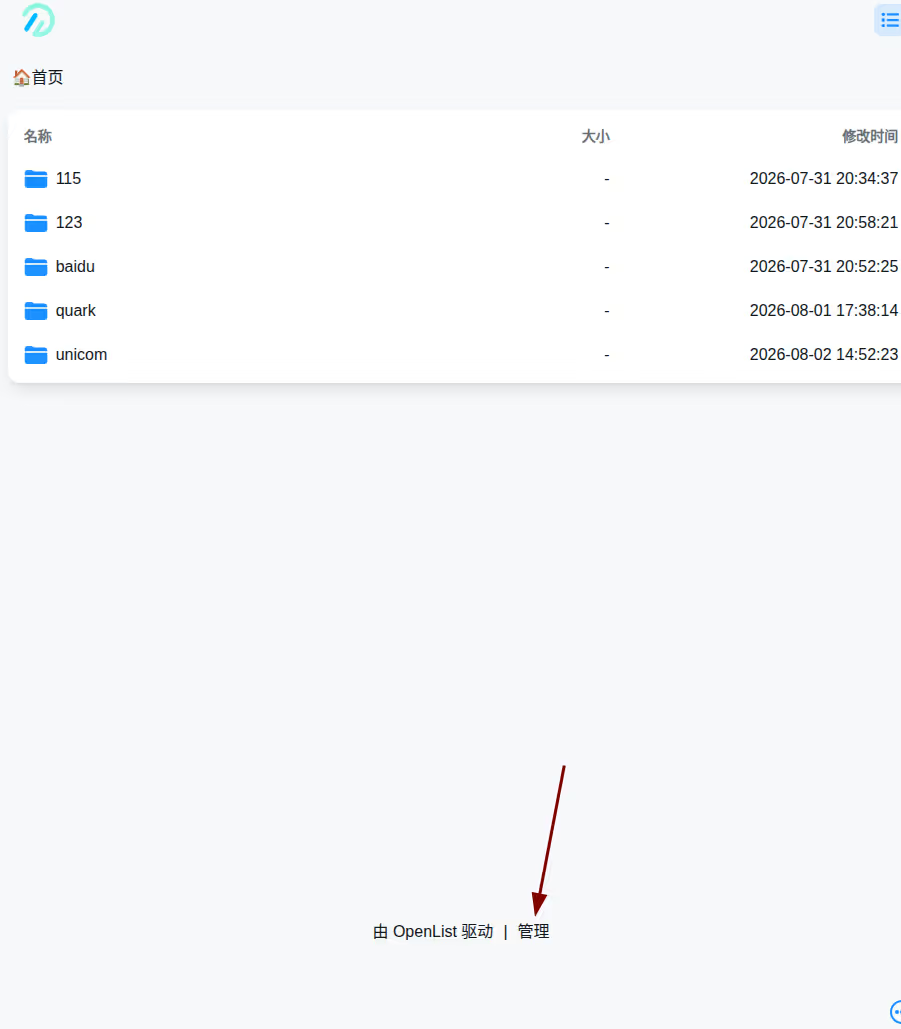
点击存储选择添加,找到我们要挂载的网盘(以 123 为例)
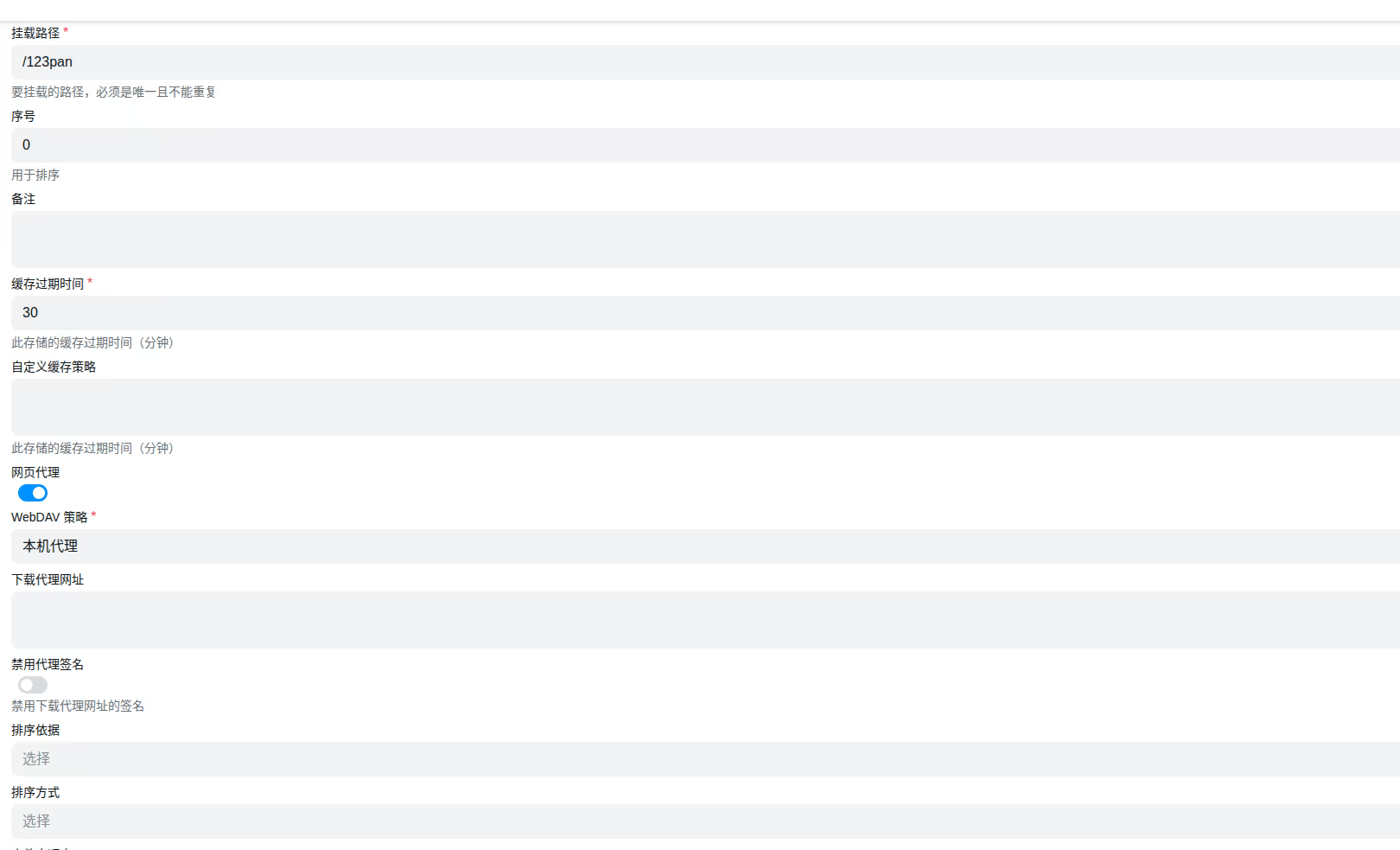
然后按要求输入账号密码(123 挂载比较简单,其他网盘挂载方式各有不同,详情参见 官方文档)
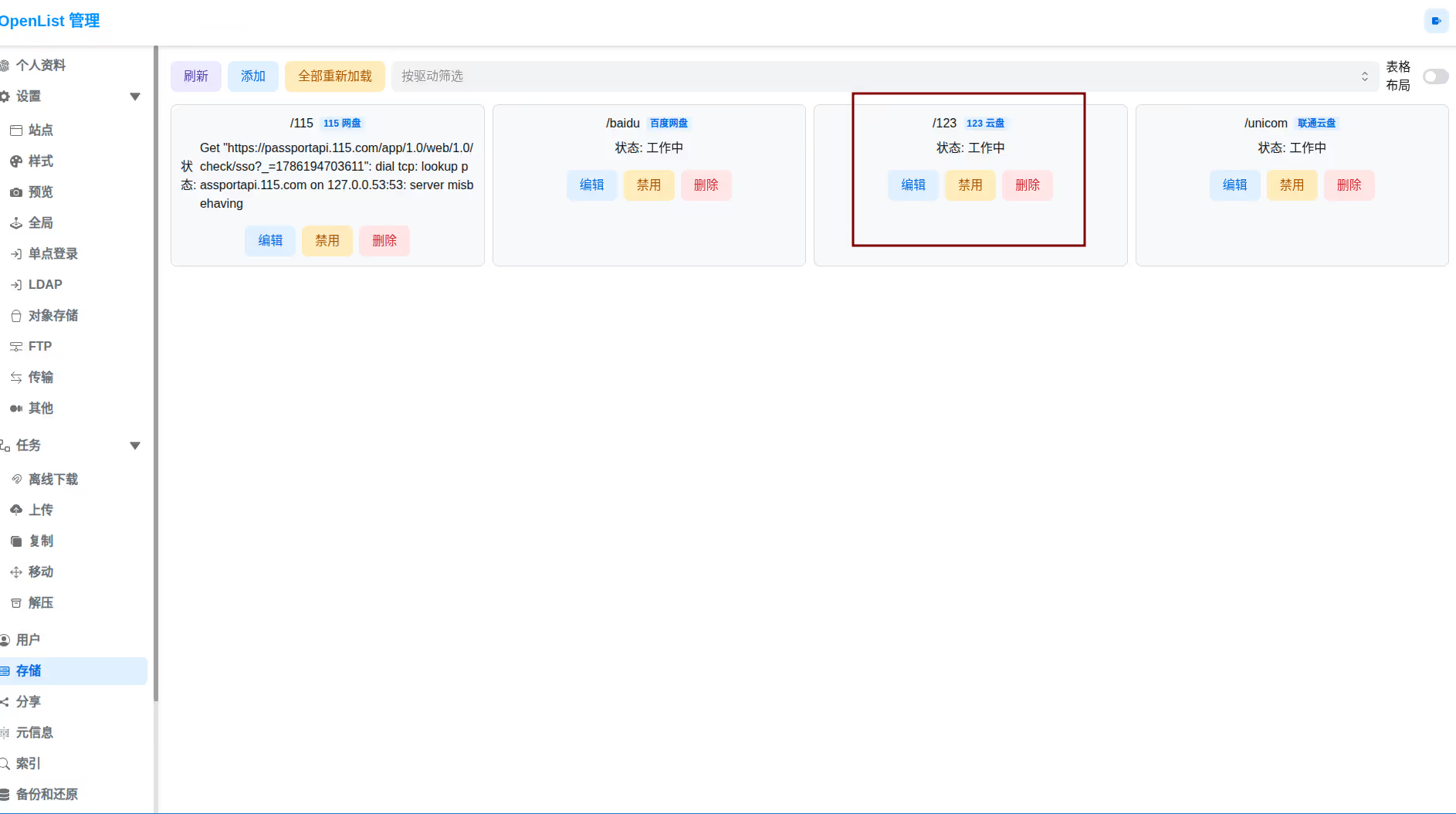
挂载成功后还需要修改读写权限 OpenList,选择登录时的用户根据个人需要给予合适权限后保存。
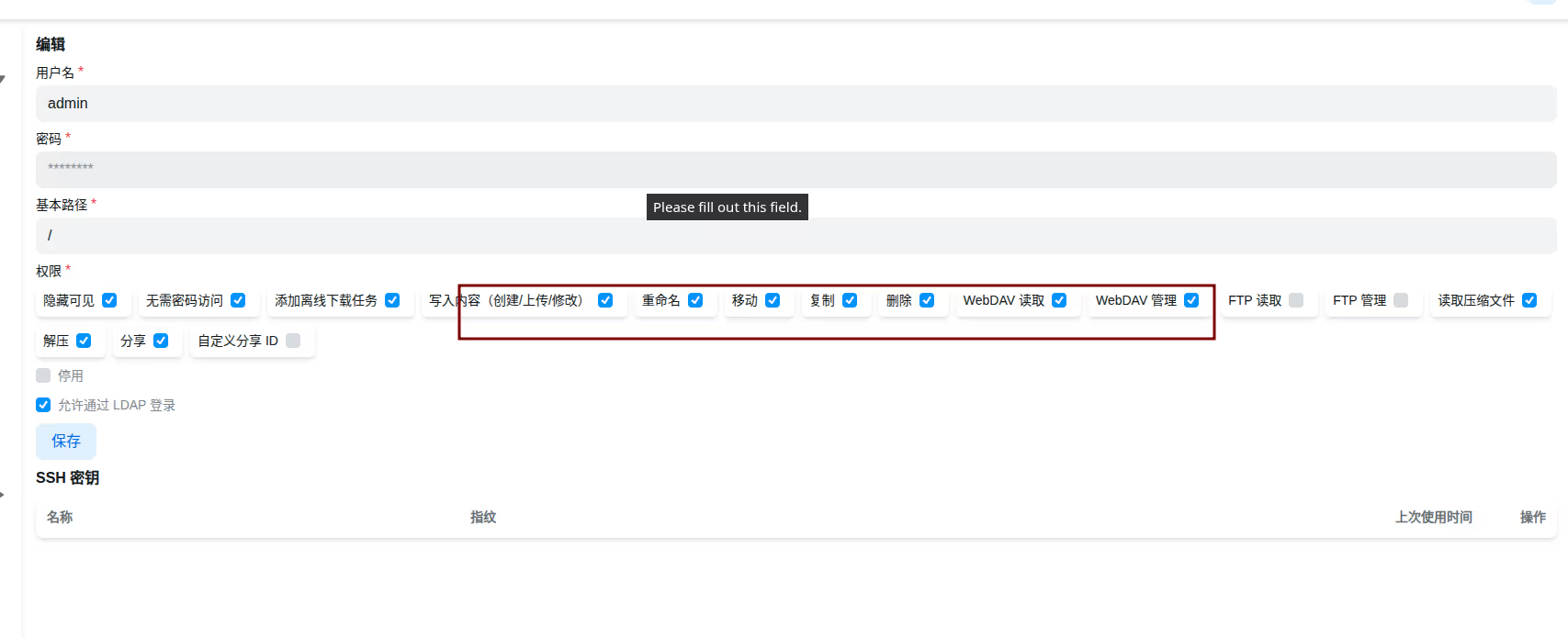
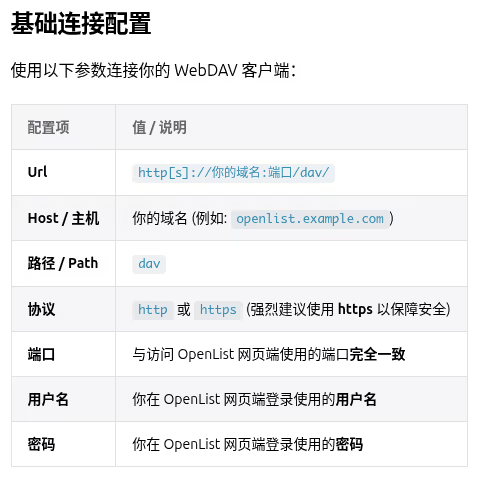
设置完成后到本地进行挂载,我这里使用的是 rclone 挂载 OpenList 放出的 WebDAV 接口。
123 WebDAV 挂载
如果有 123 的 VIP,直接进入第三方挂载申请创建 WebDAV,拿到 url 和账号密码即可开始挂载到本地。
rclone 挂载为本地目录
rclone config

e) Edit existing remote
n) New remote
d) Delete remote
r) Rename remote
c) Copy remote
s) Set configuration password
q) Quit config
e/n/d/r/c/s/q> n #添加新的远程
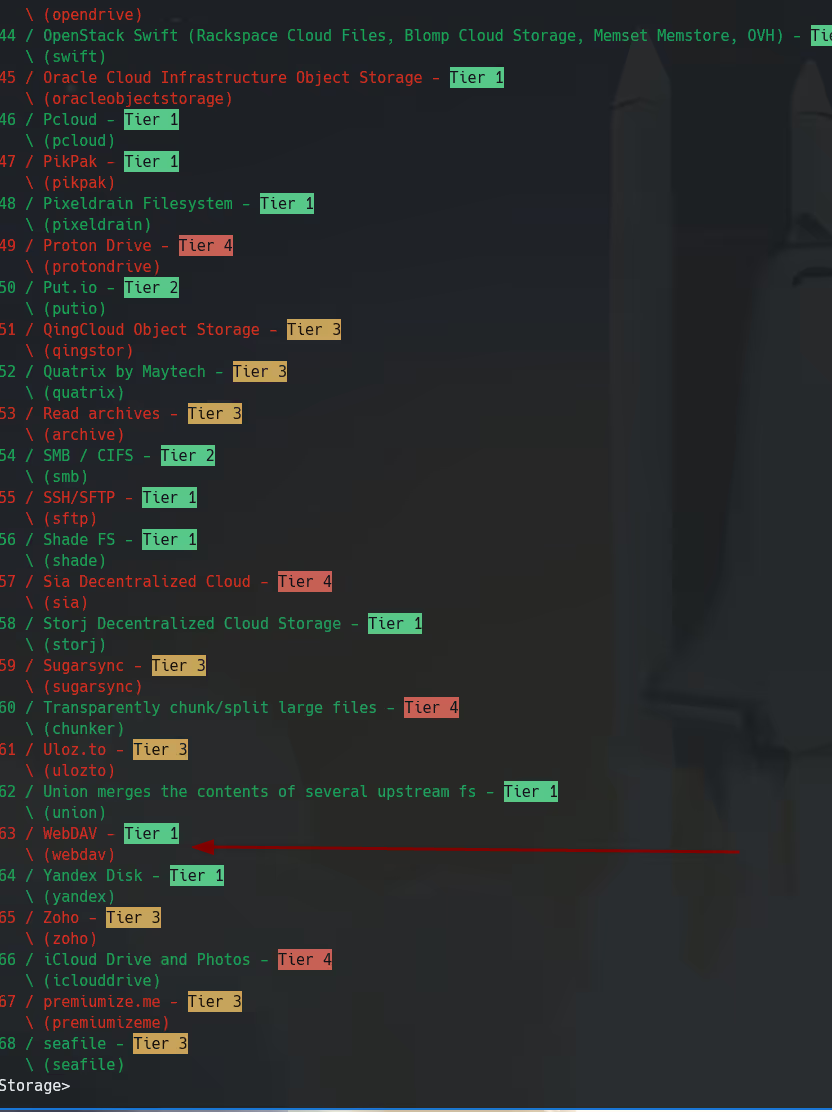
然后输入名称,进入选择
输入刚刚 OpenList 的链接加 /dav(例 http://127.0.0.1:5244/dav)或者是 123 给的链接
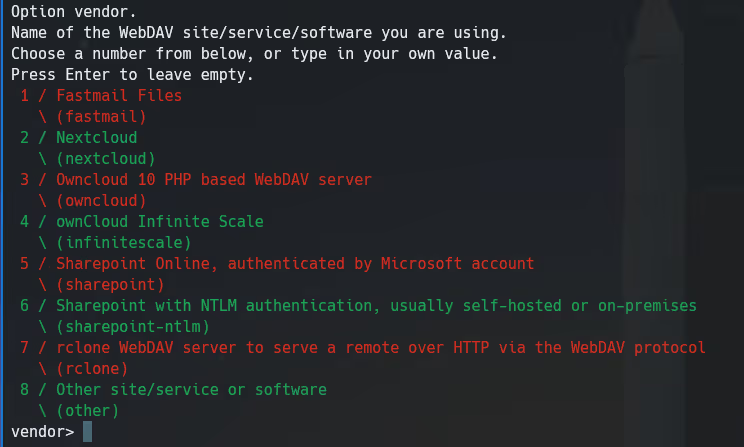
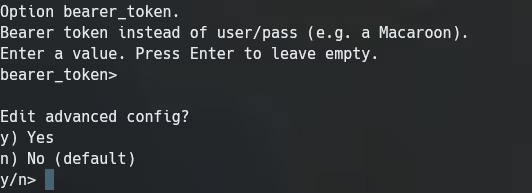
然后选择 other,输入用户,选择输入自己的密码,token 留空,暂不设置高级选项
确认保存后使用 rclone mount 挂载,我为了方便直接让 AI 生成了 service 开机自动挂载:
[Service]
Type=simple
ExecStartPre=-/usr/bin/fusermount3 -uz /home/pipo/123pan
ExecStart=/usr/bin/rclone mount 123pan: /home/pipo/123pan \
  --config /home/pipo/.config/rclone/rclone.conf \
  --vfs-cache-mode full \ # 这个必须要开
  --vfs-cache-max-size 10G \ # cache 最大大小要根据日常选择设置
  --vfs-cache-max-age 24h \
  --vfs-read-ahead 128M \
  --dir-cache-time 5m \ # 目录缓存可以设置得稍小
  --buffer-size 256M \
  --tpslimit 10 \
  --transfers 4 \ # 并发不建议建议设置太高,避免被限流或者风控
  --umask 002 \
  --log-level INFO
ExecStop=/usr/bin/fusermount3 -u /home/pipo/123pan
Restart=on-failure
RestartSec=10

[Install]
WantedBy=default.target
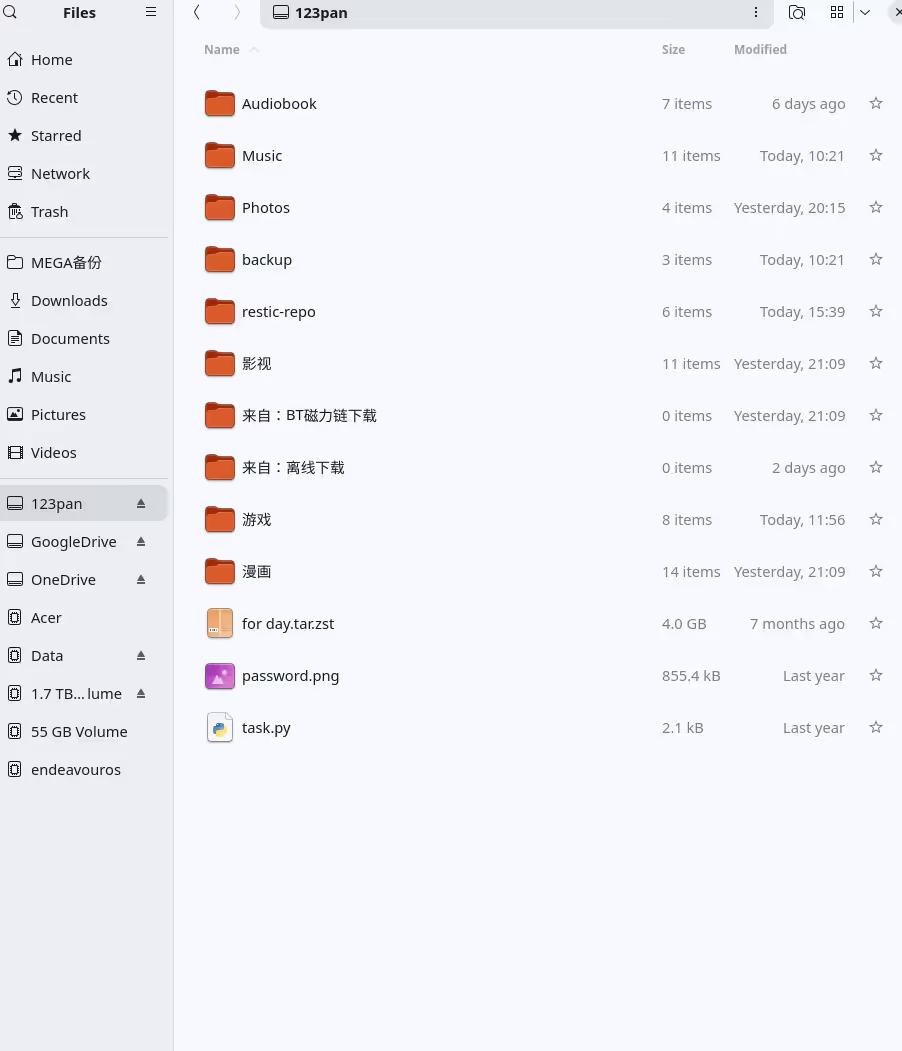
到此就挂载成功了!
加密备份
因为众所周知的原因,我们的文件存在国产网盘上并不安全,可能会被删除或者被查看;而其他国外网盘的价格和容量又比较高,所以可以通过本地端到端加密来保证自己隐私的安全(坏处是没有办法实时预览了)。
rclone crypt
这种使用 rclone 自带的加密,适合变动少或者单个文件体积小的备份,因为其每次都是单个文件全量上传——大文件频繁改动时每次都会全量重传。
首先我们在刚刚挂载好的 123pan 的位置用 rclone 创建一个文件夹

然后再用 rclone config 挂载
n) New remote
name> 123pan-enc
Storage> 16
remote> 123pan:test
filename_encryption> 1     # 文件名强加密(另有 obfuscate/off)
directory_name_encryption> 1    # 目录名也加密
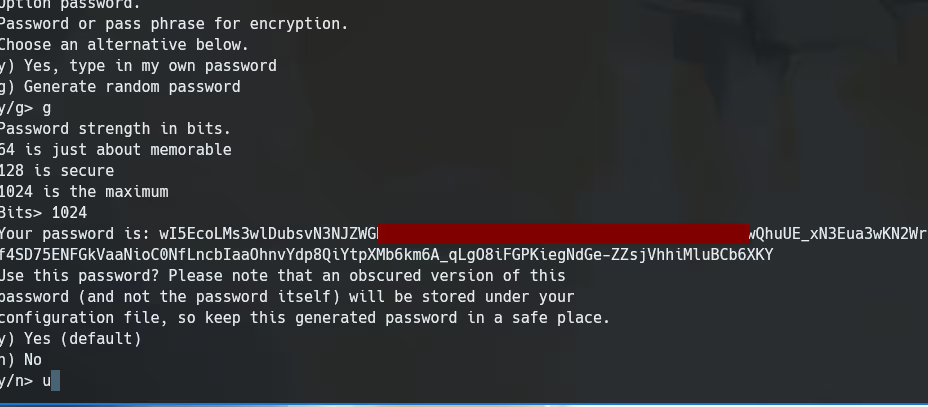
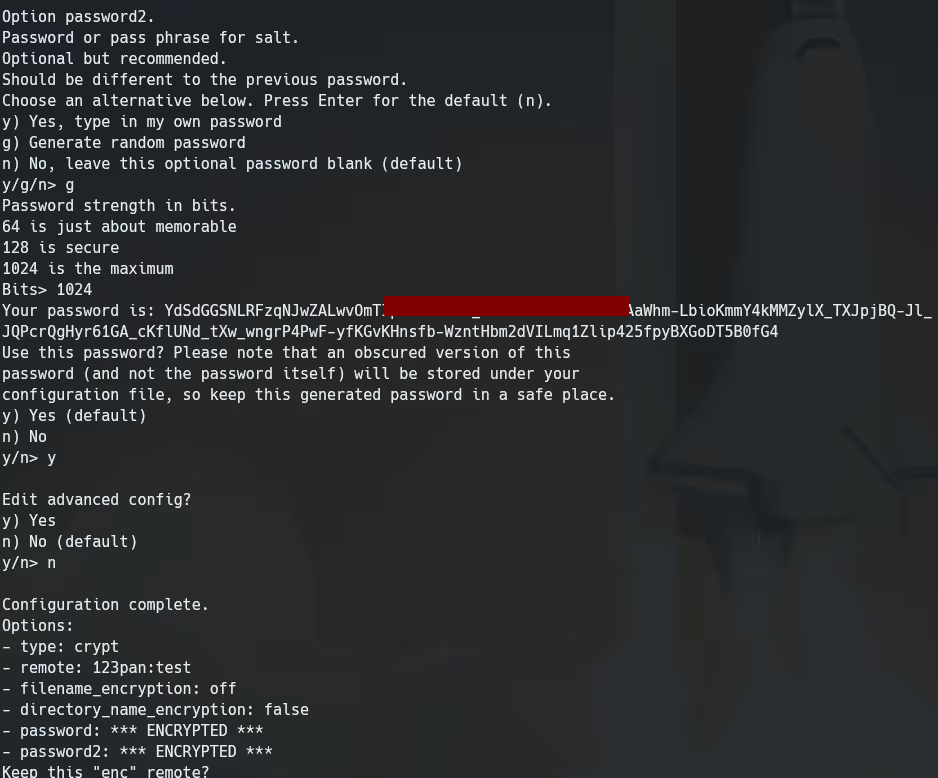
将两段密钥保存,如果丢失将没有任何办法可以恢复数据。然后我们只需要挂载刚刚创建的加密端,就可以拖拽文件夹上传,rclone 会自动加密上传。
Restic(块级加密备份)
rclone crypt 是整文件加密上传——改一个字节也得把整个文件重传一遍,对单个大文件(虚拟机镜像、数据库、影视工程)或频繁变动的东西很不友好。这种场景就该上块级(分块)加密备份。
原理是把文件切成一个个内容相关的数据块(chunk,约 1MB 上下),每块单独加密 + 算哈希去重,备份时只把变化的块传上去,重复的块直接跳过:
- 增量:100GB 的库里改了 50MB,只传这 50MB,而不是整个 100GB
- 去重:多个快照、多个文件之间相同的块只存一份
Restic 是这套方案的典型代表(开源、单二进制、活跃维护),同类的还有 Borg、Duplicacy。它可以直接拿 rclone 当后端:
# 初始化加密仓库(会让你设一个 repo password,同样务必备份,丢了没法恢复)
restic -r rclone:123pan:restic-repo init

# 备份某个目录
restic -r rclone:123pan:restic-repo backup ~/Documents

# 查看所有快照
restic -r rclone:123pan:restic-repo snapshots

# 恢复最新快照到本地
restic -r rclone:123pan:restic-repo restore latest --target ~/restore
适合:文档库、代码仓库、虚拟机镜像、数据库这类大且变动频繁的备份,以及想要多版本历史快照的需求。
不适合:挂载上去直接拖拽浏览、随时预览视频图片——restic 仓库不是文件系统;而且仓库里文件名和目录名都不保留(哈希命名),得 restore 或 mount(只读快照视图)才能看。
下面是一个简易的备份脚本:
#!/usr/bin/env bash
# restic-backup.sh — 增量加密备份到 123 云盘(rclone WebDAV 后端)
set -uo pipefail

ENV_FILE="$HOME/.config/restic-backup/env"
INCLUDES="$HOME/.config/restic-backup/includes.txt"
EXCLUDES="$HOME/.config/restic-backup/excludes.txt"
set -a; . "$ENV_FILE"; set +a          # 读 RESTIC_REPOSITORY / RESTIC_PASSWORD_FILE


OPTS=(-o rclone.args='serve restic --stdio --transfers=4 --checkers=8')

# 单实例锁,防 backup/prune 并发撞 WebDAV
exec 9>"${XDG_RUNTIME_DIR:-/run/user/$(id -u)}/restic.lock"
flock -n 9 || { echo "[skip] 已有实例在跑"; exit 0; }

case "${1:-}" in
  backup)
    restic backup --files-from "$INCLUDES" --exclude-file "$EXCLUDES" "${OPTS[@]}"
    ;;
  prune)
    restic unlock  "${OPTS[@]}"      # 清断电/被杀残留的锁
    restic forget --keep-hourly 48 --keep-daily 30 --keep-weekly 12 \
                  --keep-monthly 12 --keep-yearly 5 --prune "${OPTS[@]}"
    restic check   "${OPTS[@]}"
    ;;
  *) echo "用法: $0 {backup|prune}" >&2; exit 2 ;;
esac
影视观看
影视的话,我这里推荐两款软件。
第一款是 LitePan。它有一个跨盘秒传的功能:我们可以同时挂载 115 和 123 网盘,将 115 中的资源进行哈希校验,如果存在就可以直接秒传到 123 网盘中。

第二个是 CloudSaver,一个聚合的影视搜索工具。我们通过导入 TG 群列表,它就可以对多个群组统一搜索,并展示出链接网盘类型和是否有效。
获取到影视资源之后,那就是本地挂载去观看了。电脑上我推荐使用 mpv,或者 Windows 上的 PotPlayer 进行播放。mpv 初始可能比较简陋,可以参考 mpv_PlayKit 进行配置。本地挂载之后直接双击即可。
移动端的话,可以使用 网易爆米花、vidhub 或者 infuse 去播放,不过 vidhub 没法播放 ISO 源盘。